Overlay hängt oder aktualisiert sich nicht
Wenn du TIKTORY Overlays in OBS Studio verwendest, kann es gelegentlich vorkommen, dass die Browser-Quelle einfriert und nicht mehr reagiert. Diese Anleitung erklärt, wie du das Overlay schnell aktualisieren und mit dem Streaming fortfahren kannst.
Das Problem
OBS Studio verwendet einen eingebetteten Chromium-Browser, um webbasierte Overlays darzustellen. Obwohl dieser im Allgemeinen stabil ist, kann er gelegentlich aufgrund von Speicherproblemen, JavaScript-Fehlern oder langen Streaming-Sessions einfrieren.
Symptome
- Overlay-Elemente werden nicht mehr aktualisiert (z.B. Alerts erscheinen nicht, Zähler ändern sich nicht)
- Das Overlay wird angezeigt, erscheint aber komplett eingefroren
- Neue Events aus deinem Livestream werden nicht auf dem Bildschirm angezeigt
- Das Overlay zeigt möglicherweise einen statischen Snapshot seines letzten funktionierenden Zustands
Lösung: Browser-Quellen-Cache aktualisieren
OBS bietet eine integrierte Möglichkeit, Browser-Quellen zu aktualisieren, ohne sie aus deiner Szene zu entfernen:
- Klicke mit der rechten Maustaste auf deine TIKTORY Browser-Quelle im Quellen-Panel
- Wähle Eigenschaften, um die Quelleneinstellungen zu öffnen
- Scrolle nach unten zum Ende des Eigenschaften-Fensters
- Klicke auf die Schaltfläche Cache der aktuellen Seite aktualisieren
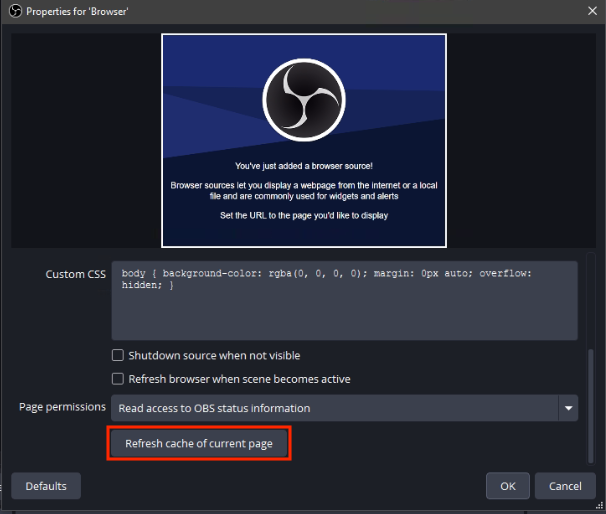
Das Overlay wird neu geladen und sollte wieder normal funktionieren.
Schnellzugriff per Hotkey
Für schnelleren Zugriff während Livestreams kannst du einen Hotkey einrichten:
- Gehe zu Einstellungen → Hotkeys
- Finde deine Browser-Quelle in der Liste
- Weise einen Hotkey für Cache der aktuellen Seite aktualisieren zu
Jetzt kannst du das Overlay sofort mit einem einzigen Tastendruck aktualisieren.
Wann welche Methode verwenden
| Situation | Empfohlene Aktion |
|---|---|
| Overlay während Stream eingefroren | Hotkey (falls eingerichtet) oder Cache-Aktualisieren-Schaltfläche verwenden |
| Overlay zeigt alten/gecachten Inhalt | Cache der aktuellen Seite aktualisieren |
| Overlay reagiert überhaupt nicht mehr | Browser-Quelle entfernen und neu hinzufügen |
| Probleme bestehen nach Aktualisierung | OBS Studio neu starten |
Tipps zur Vorbeugung
- Halte OBS Studio auf der neuesten Version
- Vermeide extrem lange Streaming-Sessions ohne gelegentliche Neustarts
- Stelle sicher, dass dein System ausreichend RAM zur Verfügung hat
- Richte den Aktualisieren-Hotkey für schnelle Wiederherstellung während Streams ein
Zusammenfassung
OBS macht es einfach, eingefrorene Browser-Quellen mit der Schaltfläche Cache der aktuellen Seite aktualisieren in den Browser-Quellen-Eigenschaften wiederherzustellen. Für die schnellste Reaktion während Livestreams richte einen Hotkey für sofortigen Aktualisierungszugriff ein.
War dieser Artikel hilfreich?